 AiThao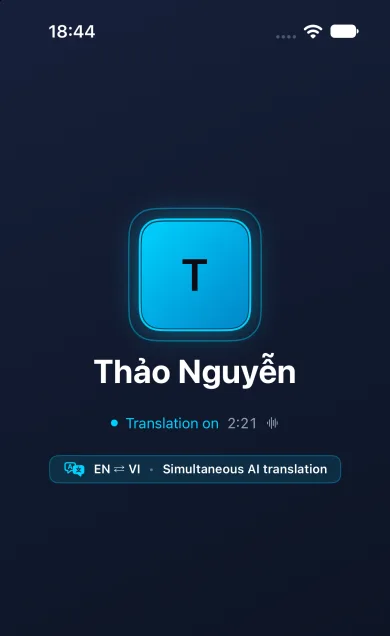
Avant l'appel
Les deux personnes ont besoin d'AiThao et d'une connexion Internet. Décidez quelle langue chaque personne parlera. Une langue que vous lisez confortablement n'est peut-être pas celle que vous souhaitez entendre pendant une conversation ; AiThao a des préférences distinctes pour les messages et les appels.
1. Choisissez votre langue d'appel
Ouvrez Réglages → Traduction → Voix dans les appels et choisissez la langue à utiliser pour les appels. Sous Appels par défaut, sélectionnez Traduction. C'est le réglage par défaut ; Original lance l'appel avec la voix propre de l'autre personne.
Si une langue est marquée Sous-titres uniquement, prévoyez de lire la traduction. Choisir cette langue n'ajoute pas une voix parlée que l'application ne prend pas en charge.
2. Appelez votre contact dans AiThao
Ouvrez votre conversation et lancez un appel vocal ou vidéo. Une fois l'autre personne décrochée, vérifiez la paire de langues sur l'écran d'appel. Si sa langue est incorrecte, appuyez sur la paire de langues et corrigez Ils parlent. Si les deux côtés utilisent la même langue, il n'y a rien à traduire ; le contrôle de traduction est masqué dans ce cas.
3. Lisez la question sur la traduction cloud
La première fois, Activer la traduction cloud ? explique que la parole est envoyée vers un service cloud. Choisissez Activer la traduction si vous êtes d'accord. La traduction nécessite l'accord des deux participants. Tant que la question attend une réponse, vous entendez la voix originale.
Choisir la traduction comme valeur par défaut ne garantit pas que tous les appels sont déjà traduits. Vérifiez le statut de l'appel. Si un participant n'a pas donné son accord, l'appel peut continuer avec les voix originales.
4. Écoutez ou ajoutez des sous-titres
Une fois la traduction active, le mode normal d'appel traduit joue la parole traduite. Appuyez sur Sous-titres pour la lire également. La dernière ligne traduite de l'autre personne est plus grande ; votre propre ligne en dessous montre vos mots dans leur langue. Le réglage des sous-titres s'applique aussi aux appels ultérieurs.
Faites des pauses entre les phrases courtes. Si un nom ou un nombre semble incorrect, répétez-le ou confirmez-le par message. Les sous-titres vous aident à revoir ce qui a été produit, mais ils restent une traduction automatique, non une vérification indépendante de l'exactitude.
Si la traduction ne démarre pas
Vérifiez d'abord la paire de langues. Puis lisez la bannière : l'autre participant doit peut-être activer la traduction cloud, la traduction peut être indisponible, ou les minutes de traduction peuvent être épuisées. Suivez la raison indiquée au lieu de supposer que l'audition de la voix originale est une audio traduit.
Si la connexion se coupe, essayez une connexion plus stable et des tours de parole plus courts. Ne continuez pas à parler par-dessus l'autre personne en attendant une traduction. Les guides préparation et sous-titres ci-dessous expliquent ces deux cas plus en détail.
Désactivation et limite de confidentialité
Appuyez sur Traduction pour revenir aux voix originales. Pour démarrer les appels suivants ainsi, choisissez Original sous Appels par défaut. Désactiver la traduction arrête le traitement cloud ; cela ne révoque pas une clé d'appel déjà donnée au worker de traduction. Ne considérez pas le reste de cet appel comme chiffré de bout en bout.
Pour une conversation sans traduction cloud, lancez un nouvel appel avec la traduction désactivée et vérifiez l'indicateur de chiffrement. Les appels non traduits prennent en charge le chiffrement de bout en bout entre téléphones compatibles. Les appels traduits ne sont pas chiffrés de bout en bout ; l'audio atteint le traitement cloud, tandis que la vidéo n'est pas envoyée pour traduction.
Questions fréquentes
AiThao peut-il traduire un appel passé depuis l'application Téléphone de l'iPhone ?
Non. Ce guide concerne les appels internes à AiThao entre utilisateurs d'AiThao.
Dois-je garder les sous-titres activés ?
Pour une langue avec traduction vocale, les sous-titres sont optionnels. Pour une langue avec sous-titres uniquement, activez-les pour lire le résultat.