 AiThao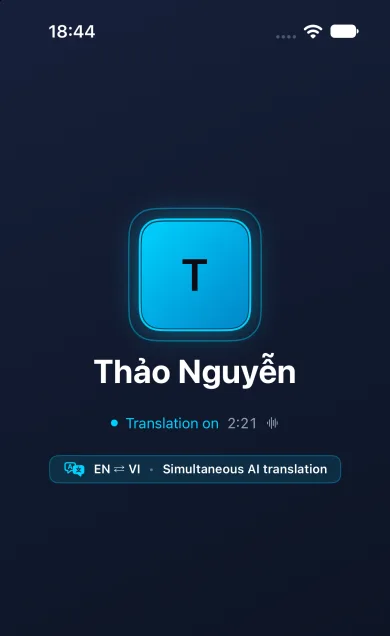
कॉलपूर्वी
दोन्ही व्यक्तींना AiThao आणि इंटरनेट कनेक्शनची आवश्यकता आहे. प्रत्येक व्यक्ती कोणती भाषा बोलेल हे ठरवा. जी भाषा तुम्ही आरामदायक वाचू शकता, ती संभाषणादरम्यान ऐकण्यासाठी योग्य नसू शकते; AiThao मध्ये संदेश आणि कॉल्ससाठी वेगवेगळी प्राधान्ये आहेत.
१. तुमची कॉल भाषा निवडा
सेटिंग्ज → भाषांतर → कॉलमधील व्हॉइस उघडा आणि कॉलसाठी वापरण्याची भाषा निवडा. डीफॉल्टनुसार कॉल अंतर्गत, भाषांतर निवडा. हा डीफॉल्ट आहे; मूळ पर्याय दुसऱ्या व्यक्तीच्या स्वतःच्या आवाजासह कॉल सुरू करतो.
जर एखादी भाषा फक्त उपशीर्षके म्हणून दर्शविली गेली असेल, तर भाषांतर वाचण्याची योजना करा. त्या भाषेची निवड केल्याने अशा बोलत्या आवाजाची भर पडत नाही ज्याला अॅप समर्थन देत नाही.
२. AiThao मध्ये तुमच्या संपर्काला कॉल करा
तुमचे संभाषण उघडा आणि व्हॉइस किंवा व्हिडिओ कॉल सुरू करा. दुसरी व्यक्ती उत्तर दिल्यानंतर, कॉल स्क्रीनवर भाषा जोडी तपासा. जर त्यांची भाषा चुकीची असेल, तर भाषा जोडी टॅप करा आणि 'ते बोलतात' दुरुस्त करा. दोन्ही बाजू एकच भाषा वापरत असल्यास भाषांतर करण्यासारखे काहीच नाही; अशा स्थितीत भाषांतर नियंत्रण लपवले जाते.
३. क्लाउड भाषांतर प्रश्न वाचा
प्रथम वेळी, 'क्लाउड भाषांतर सक्षम करा?' हे स्पष्ट करते की भाषण क्लाउड सेवांकडे जाते. जर तुम्ही सहमत असाल तर 'भाषांतर सक्षम करा' निवडा. भाषांतरासाठी दोन्ही सहभागींची सहमती आवश्यक आहे. प्रश्नाचे उत्तर येईपर्यंत तुम्हाला मूळ आवाज ऐकू येतो.
भाषांतर डीफॉल्ट म्हणून निवडणे हे हमी देत नाही की प्रत्येक कॉल आधीच भाषांतरित होत आहे. कॉलची स्थिती तपासा. जर एका सहभागाने सहमती दिली नसेल, तर कॉल मूळ आवाजांसह चालू राहू शकतो.
४. ऐका, किंवा उपशीर्षके जोडा
एकदा भाषांतर सुरू झाले की, सामान्य भाषांतरित-कॉल मोड भाषांतरित भाषण प्ले करतो. ते वाचण्यासाठी देखील 'उपशीर्षके' टॅप करा. दुसऱ्या व्यक्तीचे नवीनतम भाषांतरित वाक्य मोठे असते; खाली तुमचे वाक्य त्यांच्या भाषेत तुमचे शब्द दाखवते. उपशीर्षक सेटिंग पुढील कॉल्सलाही लागू होते.
छोट्या वाक्यांमध्ये थांबा. जर नाव किंवा क्रमांक चुकीचा वाटत असेल, तर तो पुन्हा सांगा किंवा संदेशात खात्री करा. उपशीर्षके निर्मित मजकूर पुनरावलोकन करण्यास मदत करतात, परंतु ते स्वयंचलित भाषांतर आहेत, अचूकतेचे स्वतंत्र तपासणारे नाहीत.
जर भाषांतर सुरू झाले नाही
प्रथम भाषा जोडी तपासा. मग बॅनर वाचा: दुसऱ्या सहभागाला क्लाउड भाषांतर सक्षम करावे लागेल, भाषांतर उपलब्ध नसेल, किंवा भाषांतर मिनिटे संपली असतील. मूळ आवाज ऐकू येणे म्हणजे भाषांतरित ऑडिओ आहे असे गृहीत धरण्याऐवजी नमूद केलेल्या कारणाचे अनुसरण करा.
जर कनेक्शन तुटत असेल, तर अधिक स्थिर कनेक्शन आणि छोटे टर्न वापरण्याचा प्रयत्न करा. भाषांतराची वाट पाहताना दुसऱ्या व्यक्तीवर बोलत राहू नका. खालील तयारी आणि उपशीर्षक मार्गदर्शिका या दोन गोष्टी अधिक तपशीलवार स्पष्ट करतात.
बंद करणे आणि गोपनीयता सीमा
मूळ आवाजांमध्ये परतण्यासाठी 'भाषांतर' टॅप करा. नंतरच्या कॉल्स त्या पद्धतीने सुरू करण्यासाठी, डीफॉल्टनुसार कॉल अंतर्गत 'मूळ' निवडा. भाषांतर बंद केल्याने क्लाउड प्रक्रिया थांबते; भाषांतर कार्यकर्त्याला आधीच दिलेली कॉल की रद्द होत नाही. त्याच कॉलचा उर्वरित भाग एंड-टू-एंड एन्क्रिप्टेड आहे असे मानू नका.
क्लाउड भाषांतरशिवाय संभाषणासाठी, भाषांतर बंद करून नवीन कॉल सुरू करा आणि एन्क्रिप्शन निर्देशक तपासा. अनtranslated कॉल सुसंगत फोनमध्ये एंड-टू-एंड एन्क्रिप्शनचे समर्थन करतात. भाषांतरित कॉल एंड-टू-एंड एन्क्रिप्टेड नसतात; ऑडिओ क्लाउड प्रक्रियेपर्यंत पोहोचते, तर व्हिडिओ भाषांतरासाठी पाठवला जात नाही.
नेहमीचे प्रश्न
AiThao iPhone फोन अॅपमध्ये केलेल्या कॉलचे भाषांतर करू शकते का?
नाही. ही मार्गदर्शिका AiThao वापरकर्त्यांमध्ये AiThao अंतर्गत होणाऱ्या कॉल्ससाठी आहे.
मला उपशीर्षके सुरू ठेवावी लागतील का?
बोलत्या भाषांतरासह असलेल्या भाषेसाठी उपशीर्षके ऐच्छिक आहेत. फक्त उपशीर्षके असलेल्या भाषेसाठी निकाल वाचण्यासाठी त्या सुरू करा.