 AiThao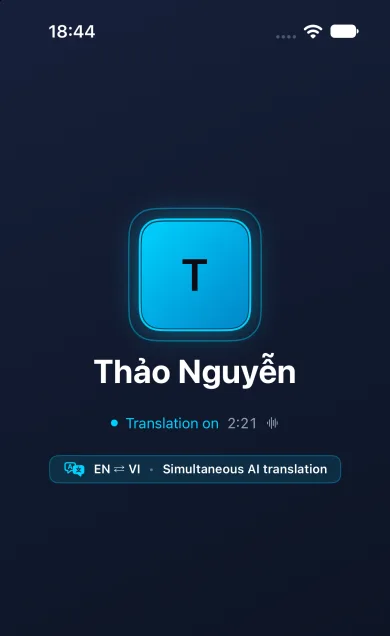
通話前
両者ともAiThaoとインターネット接続が必要です。各話者が話す言語を決めます。読みやすい言語が会話中に聞きたい言語とは限らず、AiThaoはメッセージと通話で別々の設定を持ちます。
1. 通話言語を選択
設定→翻訳→通話音声を開き、通話で使う言語を選択します。「デフォルトの通話」で「翻訳」を選びます。これが既定値で、「原文」は相手の元の声で通話が始まります。
言語に「字幕のみ」と表示されている場合、翻訳を読む計画を立ててください。その言語を選んでも、アプリがサポートしていない音声は追加されません。
2. AiThao内で連絡先に発信
会話を開き、音声またはビデオ通話を開始します。相手が応答したら、通話画面の言語ペアを確認します。相手の言語が誤っている場合、言語ペアをタップして「相手の話す言語」を修正します。双方が同じ言語の場合、翻訳対象がなく、翻訳コントロールは非表示になります。
3. クラウド翻訳の確認事項を読む
初回に「クラウド翻訳を有効にしますか?」と表示され、音声がクラウドサービスへ送信されることを説明します。同意する場合「翻訳を有効にする」を選択します。翻訳には両参加者の同意が必要です。回答待ちの間、元の音声を聞きます。
翻訳をデフォルトにしても、すべての通話が既に翻訳されている保証はありません。通話ステータスを確認してください。片方の参加者が同意していない場合、通話は元の音声で継続されます。
4. 聴く、または字幕を追加
翻訳が実行されると、通常の翻訳通話モードで翻訳音声が再生されます。「字幕」をタップして読むこともできます。相手の最新の翻訳行は大きく表示され、その下にある自分の行では、自分の言葉が相手の言語で表示されます。字幕設定は後の通話にも適用されます。
短い文の間でポーズを取ってください。名前や数字が誤って聞こえる場合、繰り返すかメッセージで確認してください。字幕は生成内容の確認に役立ちますが、自動翻訳であり、精度の独立した検証ではありません。
翻訳が開始されない場合
まず言語ペアを確認します。次にバナーを読み、相手側のクラウド翻訳有効化が必要、翻訳が利用不可、または翻訳分数を使い切った可能性があります。元の音声を聞いていても翻訳音声だと仮定せず、記載された理由に従ってください。
接続が不安定な場合、安定した接続と短い発言を試してください。翻訳待ちの間、相手に重ねて話し続けないでください。以下の準備と字幕ガイドでこれらのケースを詳しく説明しています。
オフにする方法とプライバシー境界
「翻訳」をタップして元の音声に戻ります。後続の通話をその状態で開始するには、「デフォルトの通話」で「原文」を選択します。翻訳をオフにするとクラウド処理は停止しますが、翻訳ワーカーに既に渡された通話キーは無効になりません。その通話の残りをエンドツーエンド暗号化として扱わないでください。
クラウド翻訳なしの会話を行うには、翻訳オフで新しい通話を開始し、暗号化インジケーターを確認してください。対応する端末間でのみエンドツーエンド暗号化が有効です。翻訳通話では音声データがサーバー経由のため、完全なE2EEは適用されません。
よくある質問
AiThaoでiPhone標準電話を翻訳できますか?
いいえ。AiThaoはアプリ内通話のみ翻訳し、キャリア電話はサポートしません。
翻訳には両者の同意が必要ですか?
はい。クラウド翻訳の利用には、通話参加者全員の明示的な同意が必要です。