 AiThao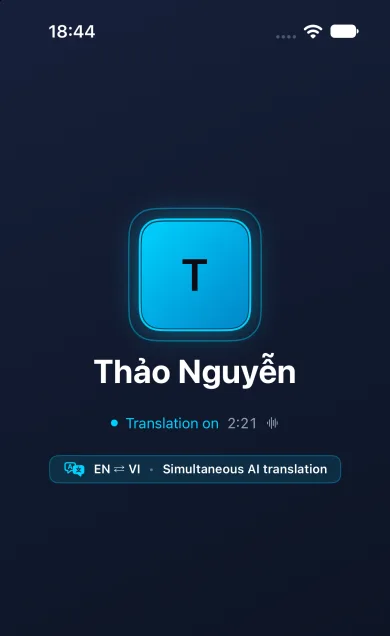
Antes de la llamada
Ambas personas necesitan AiThao y conexión a internet. Decidan qué idioma hablará cada uno. Un idioma que lees cómodamente puede no ser el que quieras escuchar durante una conversación; AiThao tiene preferencias separadas para mensajes y llamadas.
1. Elige tu idioma de llamada
Abre Ajustes → Traducción → Voz en llamadas y elige el idioma que quieres usar para las llamadas. En Llamadas por defecto, selecciona Traducción. Ese es el valor predeterminado; Original inicia la llamada con la voz propia de la otra persona.
Si un idioma está marcado como Solo subtítulos, planifica leer la traducción. Elegir ese idioma no añade una voz hablada que la app no admite.
2. Llama a tu contacto dentro de AiThao
Abre tu conversación e inicia una llamada de voz o vídeo. Cuando la otra persona conteste, revisa el par de idiomas en la pantalla de la llamada. Si su idioma es incorrecto, toca el par de idiomas y corrige Hablan. Que ambos usen el mismo idioma significa que no hay nada que traducir; el control de traducción se oculta en ese caso.
3. Lee la pregunta sobre la traducción en la nube
La primera vez, ¿Activar traducción en la nube? explica que el audio va a un servicio en la nube. Elige Activar traducción si estás de acuerdo. La traducción requiere el consentimiento de ambos participantes. Mientras la pregunta espera respuesta, escuchas la voz original.
Elegir la traducción como predeterminada no garantiza que todas las llamadas ya estén siendo traducidas. Verifica el estado de la llamada. Si un participante no ha aceptado, la llamada puede continuar con las voces originales.
4. Escucha o añade subtítulos
Una vez que la traducción está activa, el modo normal de llamada traducida reproduce el discurso traducido. Toca Subtítulos para leerlo también. La última línea traducida de la otra persona aparece más grande; tu propia línea debajo muestra tus palabras en su idioma. La configuración de subtítulos también se aplica a futuras llamadas.
Haz pausas entre frases cortas. Si un nombre o número suena mal, repítelo o confírmalo en un mensaje. Los subtítulos ayudan a revisar lo producido, pero siguen siendo una traducción automática, no una comprobación independiente de precisión.
Si la traducción no comienza
Revisa primero el par de idiomas. Luego lee el aviso: puede que el otro participante necesite activar la traducción en la nube, que la traducción no esté disponible o que se hayan agotado los minutos de traducción. Sigue la razón indicada en lugar de asumir que escuchar la voz original es audio traducido.
Si la conexión se interrumpe, prueba con una conexión más estable y turnos más cortos. No sigas hablando encima de la otra persona mientras esperas una traducción. Las guías de preparación y subtítulos siguientes explican estos dos casos con más detalle.
Desactivarlo y el límite de privacidad
Toca Traducción para volver a las voces originales. Para iniciar futuras llamadas así, elige Original en Llamadas por defecto. Para una traducción en la nube, el audio se envía a un servicio externo.
Para una traducción en la nube, el audio se envía a un servicio externo.
Preguntas frecuentes
¿Necesito AiThao para traducir una llamada?
Sí, ambas partes deben usar AiThao. No funciona con llamadas normales del operador.
¿Por qué veo solo subtítulos?
Algunos idiomas solo admiten traducción escrita. La app no genera voz para esos idiomas.