 AiThao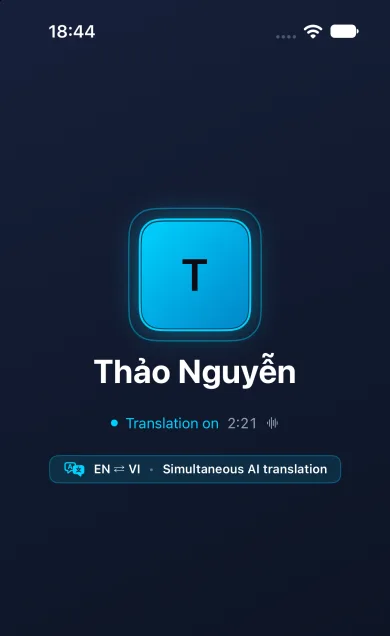
Trước khi gọi
Cả hai cần có AiThao và kết nối internet. Hãy xác định mỗi người sẽ nói ngôn ngữ nào. Ngôn ngữ bạn đọc tốt chưa chắc là ngôn ngữ bạn muốn nghe trong cuộc gọi; AiThao có lựa chọn riêng cho tin nhắn và cuộc gọi.
1. Chọn ngôn ngữ cuộc gọi
Mở Cài đặt → Dịch → Giọng trong cuộc gọi và chọn ngôn ngữ muốn dùng. Trong Cuộc gọi mặc định, chọn Dịch. Đây là chế độ mặc định; Nguyên bản bắt đầu cuộc gọi bằng giọng nói gốc của người kia.
Nếu ngôn ngữ chỉ hỗ trợ phụ đề, bạn sẽ đọc bản dịch. Chọn ngôn ngữ đó không có nghĩa là ứng dụng sẽ tạo được giọng đọc chưa được hỗ trợ.
2. Gọi cho người kia trong AiThao
Mở cuộc trò chuyện rồi bắt đầu cuộc gọi thoại hoặc video. Khi người kia trả lời, kiểm tra cặp ngôn ngữ trên màn hình. Nếu ngôn ngữ của họ chưa đúng, chạm vào cặp ngôn ngữ và sửa Người kia nói. Khi hai bên dùng cùng một ngôn ngữ, không cần dịch và nút dịch được ẩn.
3. Đọc thông báo về dịch trên đám mây
Lần đầu tiên, câu hỏi Bật dịch trên đám mây? giải thích rằng lời nói sẽ được gửi đến dịch vụ đám mây. Chọn Bật dịch nếu bạn đồng ý. Cả hai người đều phải đồng ý. Trong lúc chờ trả lời câu hỏi này, bạn nghe giọng nói gốc.
Đặt chế độ Dịch làm mặc định không có nghĩa là cuộc gọi nào cũng đã bắt đầu dịch. Hãy xem trạng thái cuộc gọi. Nếu một người chưa đồng ý, cuộc gọi vẫn có thể tiếp tục bằng giọng nói gốc.
4. Nghe bản dịch hoặc bật phụ đề
Khi dịch đã hoạt động, chế độ cuộc gọi có dịch thông thường phát lời nói đã dịch. Chạm Phụ đề để đọc thêm phần văn bản. Câu mới nhất của người kia hiển thị lớn hơn; dòng của bạn bên dưới cho biết lời bạn được dịch sang ngôn ngữ của họ thế nào. Lựa chọn phụ đề được giữ cho những cuộc gọi sau.
Nói từng câu ngắn rồi dừng một chút. Nếu tên riêng hoặc con số nghe không đúng, hãy nhắc lại hoặc xác nhận bằng tin nhắn. Phụ đề giúp xem lại kết quả nhưng vẫn là bản dịch tự động, có thể lặp lại cùng một lỗi.
Nếu cuộc gọi chưa được dịch
Kiểm tra cặp ngôn ngữ trước, rồi đọc thông báo. Người kia có thể chưa bật dịch trên đám mây, dịch vụ có thể đang không khả dụng hoặc số phút dịch đã hết. Nếu nghe giọng gốc, hãy xem lý do trên màn hình thay vì cho rằng đó là âm thanh đã dịch.
Nếu âm thanh bị ngắt, thử kết nối ổn định hơn và nói lần lượt. Đừng nói đè lên nhau trong lúc chờ bản dịch. Các hướng dẫn chuẩn bị cuộc gọi và phụ đề bên dưới giải thích thêm những tình huống này.
Tắt dịch và hiểu giới hạn mã hóa
Chạm Dịch để trở về giọng nói gốc. Để những cuộc gọi sau bắt đầu như vậy, chọn Nguyên bản trong Cuộc gọi mặc định. Tắt dịch sẽ dừng xử lý trên đám mây nhưng không thu hồi khóa cuộc gọi đã gửi cho tiến trình dịch. Không nên xem phần còn lại của chính cuộc gọi đó là được mã hóa đầu cuối.
Nếu muốn trò chuyện không qua dịch trên đám mây, hãy bắt đầu cuộc gọi mới với tính năng dịch tắt và kiểm tra chỉ báo mã hóa. Cuộc gọi không dịch hỗ trợ mã hóa đầu cuối giữa các điện thoại tương thích. Cuộc gọi có dịch không được mã hóa đầu cuối: âm thanh được xử lý trên đám mây, còn video không được gửi đi để dịch.
Câu hỏi thường gặp
AiThao có dịch cuộc gọi từ ứng dụng Điện thoại của iPhone không?
Không. Hướng dẫn này dành cho cuộc gọi bên trong AiThao giữa những người dùng AiThao.
Có cần luôn bật phụ đề không?
Nếu ngôn ngữ có giọng đọc bản dịch, phụ đề là tùy chọn. Với ngôn ngữ chỉ có phụ đề, hãy bật để đọc kết quả.