 AiThao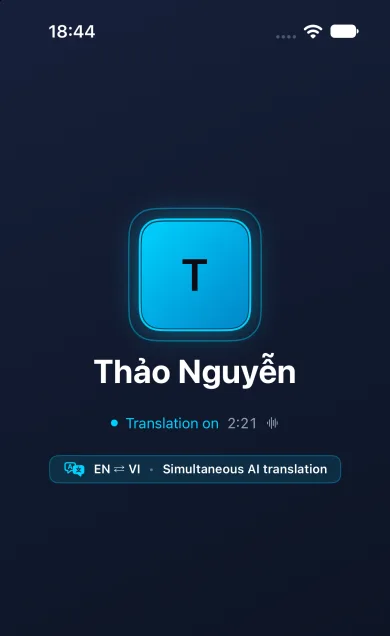
Перед дзвінком
Обом учасникам потрібен AiThao та інтернет-з'єднання. Визначте, якою мовою говоритиме кожен. Мова, яку ви комфортно читаєте, може бути не тією, яку ви хочете чути під час розмови; у AiThao є окремі налаштування для повідомлень і дзвінків.
1. Оберіть мову для дзвінка
Відкрийте Налаштування → Переклад → Голос у дзвінках і оберіть мову, яку хочете використовувати для дзвінків. У розділі «За замовчуванням для дзвінків» виберіть «Переклад». Це значення за замовчуванням; «Оригінал» починає дзвінок із власним голосом співрозмовника.
Якщо мова позначена як «Лише субтитри», плануйте читати переклад. Вибір цієї мови не додає озвученого голосу, який додаток не підтримує.
2. Зателефонуйте контакту всередині AiThao
Відкрийте розмову та почніть голосовий або відеодзвінок. Коли співрозмовник відповість, перевірте пару мов на екрані дзвінка. Якщо його мова вказана неправильно, натисніть на пару мов і виправте «Він говорить». Якщо обидві сторони використовують одну й ту саму мову, перекладати нічого; у цьому випадку елемент керування перекладом прихований.
3. Прочитайте питання про хмарний переклад
Уперше з'явиться запит «Увімкнути хмарний переклад?», який пояснює, що голос передається в хмарну службу. Виберіть «Увімкнути переклад», якщо ви згодні. Для перекладу потрібна згода обох учасників. Поки очікується відповідь, ви чуєте оригінальний голос.
Вибір перекладу як вашого параметра за замовчуванням не гарантує, що кожен дзвінок уже перекладається. Перевірте статус дзвінка. Якщо один із учасників не погодився, дзвінок може тривати з оригінальними голосами.
4. Слухайте або додайте субтитри
Коли переклад працює, звичайний режим перекладених дзвінків відтворює перекладений голос. Натисніть «Субтитри», щоб також прочитати його. Останній перекладений рядок співрозмовника відображається більшим шрифтом; ваш рядок нижче показує ваші слова їхньою мовою. Налаштування субтитрів також діє для наступних дзвінків.
Робіть паузи між короткими реченнями. Якщо ім'я чи номер звучить неправильно, повторіть його або підтвердіть у повідомленні. Субтитри допомагають переглянути отриманий результат, але це все ще автоматичний переклад, а не незалежна перевірка точності.
Якщо переклад не починається
Спочатку перевірте пару мов. Потім прочитайте банер: іншому учаснику, можливо, потрібно увімкнути хмарний переклад, переклад може бути недоступний або закінчилися хвилини перекладу. Дотримуйтесь вказаної причини, замість того щоб вважати, що оригінальний голос — це перекладений аудіозапис.
Якщо з'єднання погіршується, спробуйте стабільніше з'єднання та коротші репліки. Не перебивайте співрозмовника, чекаючи на переклад. Посібники щодо підготовки та субтитрів нижче детальніше пояснюють ці два випадки.
Вимкнення та межі конфіденційності
Натисніть «Переклад», щоб повернутися до оригінальних голосів. Щоб починати наступні дзвінки так само, виберіть «Оригінал» у розділі за замовчуванням. Вимкнення перекладу означає повернення до оригінального звуку. Не вважайте, що вимкнення перекладу впливає на інші дані.
Для майбутніх дзвінків виберіть «Оригінал» за замовчуванням. Пам'ятайте, що переклад відбувається лише за згоди обох сторін. Конфіденційність захищена, поки ви не активуєте хмарний переклад.
Часті запитання
Чи перекладає AiThao звичайні дзвінки?
Ні, AiThao перекладає лише дзвінки всередині додатку AiThao.
Чи потрібна згода обох учасників?
Так, переклад потребує згоди обох учасників дзвінка.